
Este passo a passo mostra como acessar um GPT personalizado, como o Nego Bispo PensarIA, mesmo que você nunca tenha usado o ChatGPT antes.
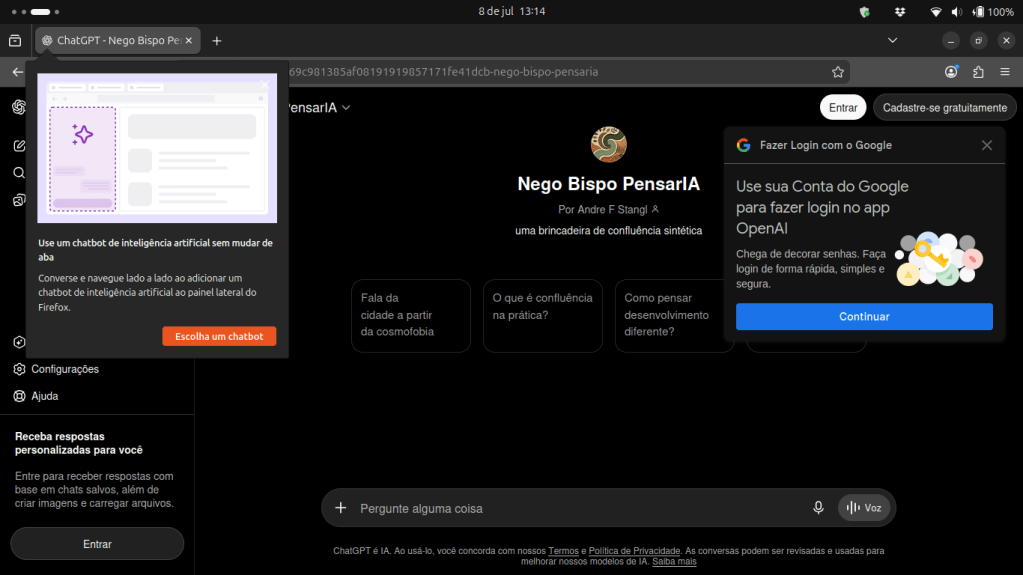
1. Abra o link do GPT personalizado
Ao abrir o link, você verá a página do GPT, com o nome:
Nego Bispo PensarIA
Aparecem também algumas sugestões de conversa, como:
“Fala da cidade a partir da cosmofobia”
“O que é confluência na prática?”
“Como pensar desenvolvimento diferente?”
Nesse momento, talvez apareça uma janela pedindo para entrar ou criar conta.
2. Clique em “Entrar” ou “Cadastre-se gratuitamente”
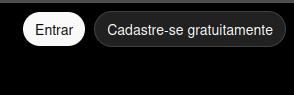
No canto superior direito da tela aparecem dois botões:
Entrar
Cadastre-se gratuitamente
Para quem ainda não tem conta, pode clicar em Cadastre-se gratuitamente.
Para quem já tem conta, basta clicar em Entrar.
3. Escolha uma forma de acesso
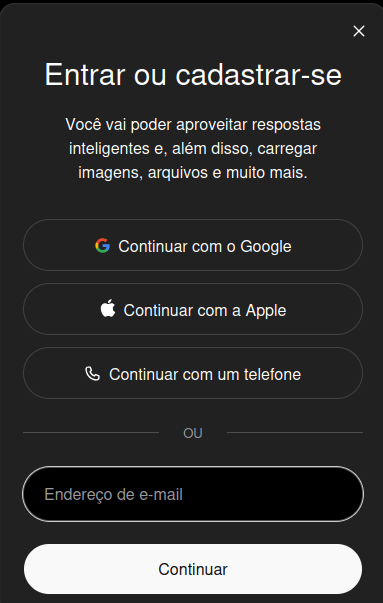
Aparecerá uma tela com o título:
Entrar ou cadastrar-se
Você verá algumas opções:
Continuar com o Google
Continuar com a Apple
Continuar com um telefone
Também é possível usar o campo:
Endereço de e-mail
Depois de preencher o e-mail, clique em:
Continuar
A forma mais simples, para muita gente, é usar Continuar com o Google, caso já tenha uma conta Gmail.
4. Confirme o código enviado por e-mail
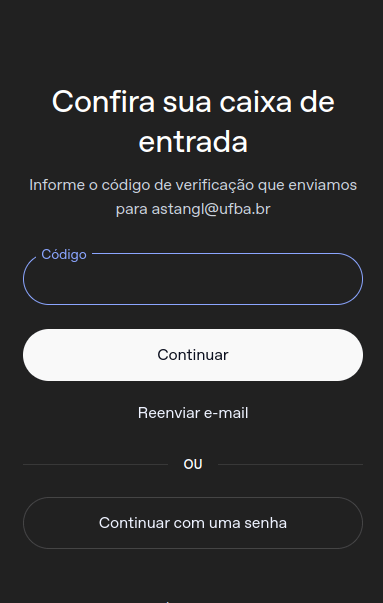
Se você escolheu entrar com e-mail, aparecerá a tela:
Confira sua caixa de entrada
O ChatGPT enviará um código de verificação para o e-mail informado.
No exemplo do print, aparece:
Informe o código de verificação que enviamos para seu e-mail
Você deve abrir seu e-mail, copiar o código recebido e colar no campo:
Código
Depois, clique em:
Continuar
Caso não encontre o e-mail, verifique a caixa de spam ou lixo eletrônico. Também existe a opção:
Reenviar e-mail
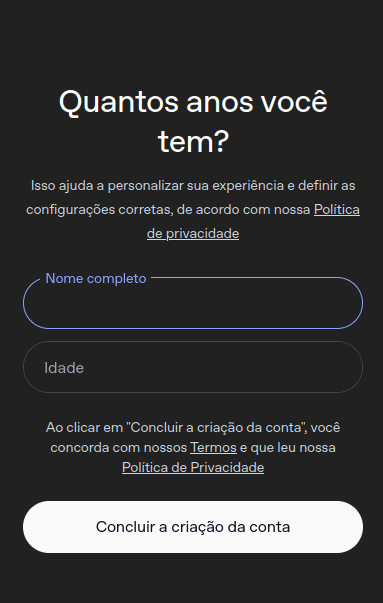
5. Informe nome e idade
Em seguida, pode aparecer a tela:
Quantos anos você tem?
Ela pede:
Nome completo
Idade
Preencha os dados e clique em:
Concluir a criação da conta
Essa etapa faz parte da criação da conta no ChatGPT.
6. Permita o armazenamento, se aparecer esse aviso
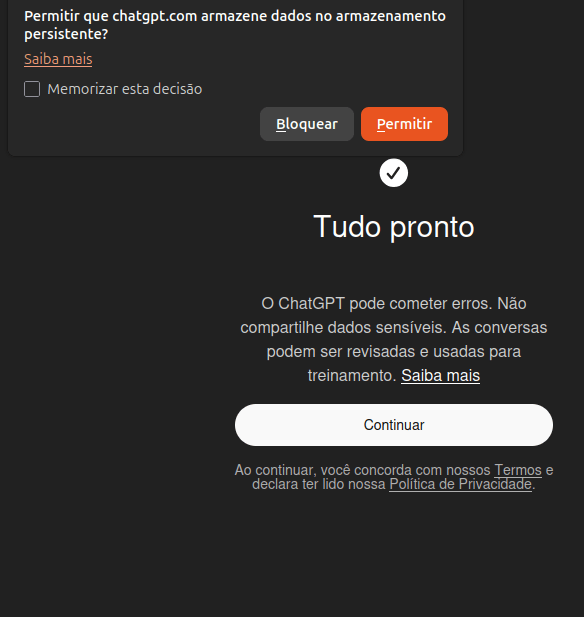
No navegador, pode aparecer uma mensagem perguntando:
Permitir que chatgpt.com armazene dados no armazenamento persistente?
As opções são:
Bloquear
Permitir
Para o funcionamento normal do site, clique em:
Permitir
Se quiser, também pode marcar:
Memorizar esta decisão
7. Clique em “Continuar” na tela “Tudo pronto”
Depois da criação da conta, aparecerá a mensagem:
Tudo pronto
A tela também informa:
O ChatGPT pode cometer erros. Não compartilhe dados sensíveis. As conversas podem ser revisadas e usadas para treinamento.
Para seguir, clique em:
Continuar
8. Comece a conversar com o GPT personalizado
Depois disso, você voltará para a conversa com o GPT personalizado.
No caso do exemplo, aparece:
Nego Bispo PensarIA
E uma mensagem inicial como:
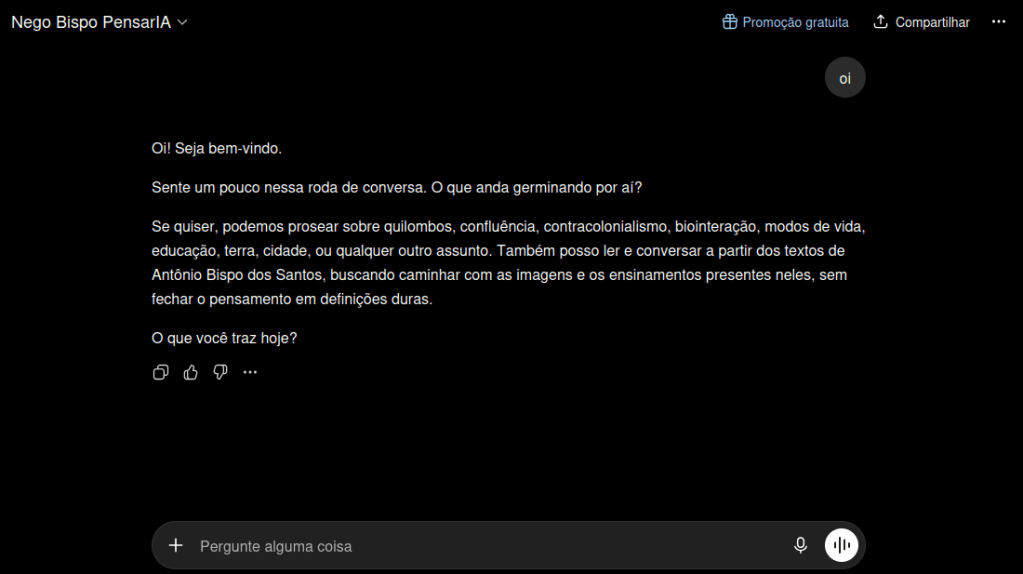
Na parte de baixo da tela, há uma caixa com o texto:
Pergunte alguma coisa
É ali que você escreve sua pergunta.
Por exemplo:
O que é confluência?
Quem foi Nego Bispo?
Como pensar a cidade a partir do território?
Depois de escrever, aperte Enter ou clique no botão de envio.
9. Também é possível falar por voz
Na caixa de conversa aparece o botão:
Voz
Ou um ícone de microfone.
Você pode usar essa opção para conversar falando, em vez de escrever.
Isso é útil em apresentações, rodas de conversa ou atividades coletivas.
Resumo rápido para os participantes
- Abra o link do GPT personalizado.
- Clique em Entrar ou Cadastre-se gratuitamente.
- Escolha Continuar com o Google, Apple, telefone ou e-mail.
- Se usar e-mail, copie o código recebido na caixa de entrada.
- Informe nome completo e idade, se solicitado.
- Clique em Concluir a criação da conta.
- Na tela Tudo pronto, clique em Continuar.
- Escreva sua pergunta em Pergunte alguma coisa.
- Se preferir, use o botão Voz para falar.
Observação importante
O ChatGPT pode errar. Por isso, é melhor não compartilhar dados pessoais sensíveis, senhas, documentos, informações bancárias ou dados privados de outras pessoas.

